Exporter une base de données Notion vers Excel
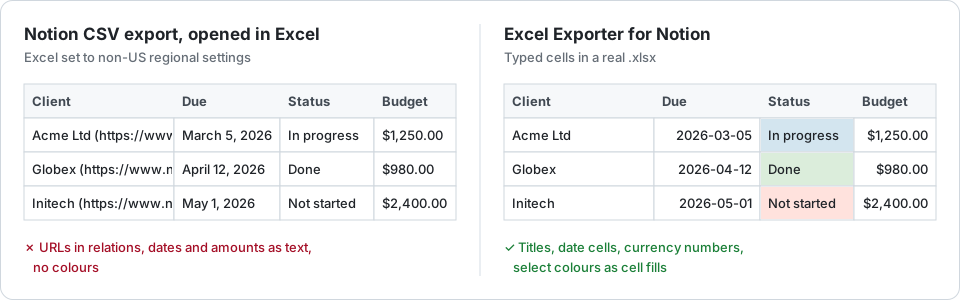
Notion ne propose pas d’export Excel. Sa seule option est un CSV dans une archive zip, qu’Excel ouvre sans peine — mais avec les relations en URL, les dates en texte et plus aucune couleur. Voici cette méthode gratuite, ses limites, et comment obtenir à la place un fichier .xlsx mis en forme.
La méthode gratuite : l’export CSV de Notion
- Ouvrez la base de données en pleine page, puis choisissez ••• → Exporter.
- Sélectionnez le format Markdown & CSV et, si la base a plusieurs vues, la vue actuelle ou celle par défaut.
- Décompressez le fichier téléchargé. Le tableau est le fichier .csv qu’il contient.
- Dans Excel, passez par Données → À partir d’un fichier texte/CSV avec l’encodage UTF-8, plutôt que d’ouvrir le fichier d’un double-clic : les caractères accentués restent intacts.
Pour l’export ponctuel d’un petit tableau sans relations, cela suffit. Autant s’en servir.
Ce que le CSV perd en route
Un CSV n’a ni types ni mise en forme : tout ce que Notion sait d’une valeur reste derrière.
- Les relations arrivent sous la forme « Titre (https://www.notion.so/…) », une par page liée.
- Les dates arrivent en texte, au format d’affichage de la propriété, qu’Excel ne reconnaît pas toujours comme une date.
- Les formules et les rollups arrivent sous la forme du texte affiché par Notion.
- Les vues : une seule vue par export, et un fichier pour chacune.
- Les couleurs des sélections, le gras et l’italique, et les formats de nombre comme les devises et les pourcentages.
- Le contenu de chaque page, qui sort à part, en fichiers Markdown.
Chacun de ces points a son guide détaillé, en anglais : les relations, les dates, les formules et les rollups et les vues.
La méthode mise en forme
Excel Exporter for Notion lit la base de données par l’API de Notion, au moyen d’une connexion en lecture seule que vous autorisez sur l’écran de consentement de Notion, et écrit un vrai fichier .xlsx : les relations en titres, les dates en cellules de date, les nombres avec leur format Notion, les couleurs des sélections et des statuts en remplissage de cellule, le gras, l’italique et le texte en couleur conservés. Choisissez une vue, et son filtre, ses tris et ses colonnes suivent. Au-delà de la limite de 10 000 lignes par requête de Notion, l’export continue de lire, en tâche de fond avec une barre de progression.
C’est gratuit jusqu’à 100 lignes par feuille, avec une ligne de filigrane. Premium porte la limite à 50 000 lignes et ajoute une feuille par vue ou par base liée, des préréglages enregistrés et le contenu des pages en colonne. L’application elle-même est en anglais.
Exporter une base de données Notion vers Excel avec Excel Exporter for Notion
- Cliquez sur Connecter Notion puis, sur l’écran de consentement de Notion, cochez les pages et les bases de données que la connexion peut lire.
- Choisissez une base de données, ou l’une de ses vues, dans la liste.
- Choisissez les colonnes et la manière d’écrire les relations, les dates et le texte enrichi. Vingt lignes réelles sont prévisualisées avant que vous ne lanciez l’export.
- Lancez l’export, puis téléchargez le fichier .xlsx une fois la tâche de fond terminée.
Essayez sur votre propre base de données
Gratuit jusqu’à 100 lignes. Sans carte bancaire. Vous choisissez les pages et les bases de données à partager sur l’écran de consentement de Notion.
Questions fréquentes
Notion peut-il exporter directement vers Excel ?
Non. Notion exporte une base de données au format Markdown & CSV, et Excel ouvre ce CSV comme du texte brut : dates, nombres et relations sont à retoucher à la main. L’agent IA de Notion peut générer un tableur à partir d’une consigne, mais seulement avec les forfaits Business et Enterprise, et il consomme des crédits IA.
Excel Exporter for Notion est-il gratuit ?
Jusqu’à 100 lignes par feuille, oui, avec toutes les fonctions de mise en forme et une ligne de filigrane. Premium coûte 9 $ par mois ou 99 $ par an, par compte Notion et par espace de travail connecté.
L’outil modifie-t-il quelque chose dans mon espace de travail Notion ?
Non. La connexion est en lecture seule : elle lit les pages et les bases de données que vous partagez avec elle sur l’écran de consentement de Notion, et ne peut rien créer, modifier ni supprimer.