Eine Notion-Datenbank nach Excel exportieren
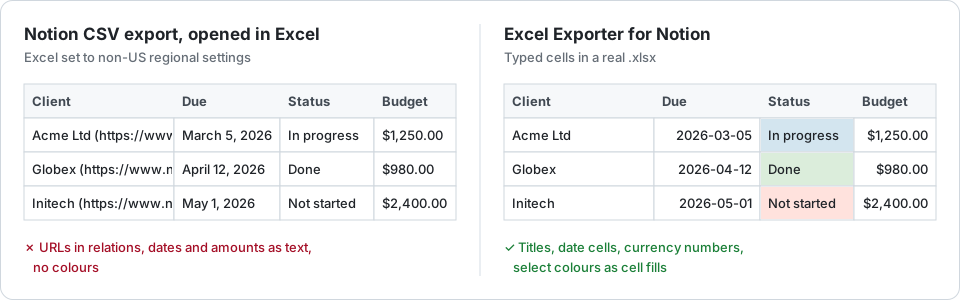
Notion bietet keinen Excel-Export. Der eigene Weg ist eine CSV-Datei in einem ZIP-Archiv, die Excel zwar öffnet – aber mit Relationen als URLs, Datumsangaben als Text und ohne jede Farbe. Hier finden Sie diesen kostenlosen Weg, seine Grenzen und wie Sie stattdessen eine formatierte .xlsx-Datei erhalten.
Der kostenlose Weg: der CSV-Export von Notion
- Öffnen Sie die Datenbank als ganze Seite und wählen Sie ••• → Exportieren.
- Wählen Sie Markdown & CSV und bei einer Datenbank mit mehreren Ansichten die aktuelle oder die Standardansicht.
- Entpacken Sie den Download. Die Tabelle ist die .csv-Datei darin.
- Öffnen Sie sie in Excel über Daten → Aus Text/CSV mit der Codierung UTF-8 statt per Doppelklick, damit Umlaute und Sonderzeichen erhalten bleiben.
Für den einmaligen Export einer kleinen Tabelle ohne Relationen reicht das. Nutzen Sie ihn.
Was die CSV-Datei verliert
Eine CSV-Datei kennt weder Typen noch Formatierung. Alles, was Notion über einen Wert weiß, bleibt zurück:
- Relationen kommen als „Titel (https://www.notion.so/…)“ an, eine pro verknüpfter Seite.
- Datumsangaben kommen als Text im Anzeigeformat der Eigenschaft, den Excel nicht immer als Datum erkennt.
- Formeln und Rollups kommen als der Text, den Notion anzeigt.
- Ansichten: eine Ansicht pro Export, eine Datei pro Ansicht.
- Die Farben von Auswahloptionen, Fett- und Kursivschrift sowie Zahlenformate wie Währungen und Prozentwerte.
- Der Inhalt jeder Seite, der separat als Markdown-Dateien exportiert wird.
Zu jedem dieser Punkte gibt es eine ausführliche Anleitung auf Englisch: Relationen, Datumsangaben, Formeln und Rollups sowie Ansichten.
Der formatierte Weg
Excel Exporter for Notion liest die Datenbank über die Notion-API – über eine schreibgeschützte Verbindung, die Sie auf dem Zustimmungsbildschirm von Notion selbst freigeben – und schreibt eine echte .xlsx-Datei: Relationen als Titel, Datumsangaben als Datumszellen, Zahlen in ihrem Notion-Format, die Farben von Auswahl- und Statusoptionen als Zellenfüllung; Fett, Kursiv und farbiger Text bleiben erhalten. Wählen Sie eine Ansicht, und ihr Filter, ihre Sortierung und ihre Spalten werden übernommen. Über das Limit von 10.000 Zeilen pro Abfrage hinaus liest der Export weiter, als Hintergrundauftrag mit Fortschrittsanzeige.
Bis zu 100 Zeilen pro Tabellenblatt ist es kostenlos, mit einer Wasserzeichenzeile. Premium hebt die Grenze auf 50.000 Zeilen an und bietet ein Tabellenblatt pro Ansicht oder verknüpfter Datenbank, gespeicherte Vorlagen und den Seiteninhalt als Spalte. Die Anwendung selbst ist auf Englisch.
Eine Notion-Datenbank mit Excel Exporter for Notion nach Excel exportieren
- Klicken Sie auf „Notion verbinden“ und wählen Sie auf dem Zustimmungsbildschirm von Notion die Seiten und Datenbanken aus, die die Verbindung lesen darf.
- Wählen Sie eine Datenbank oder eine ihrer Ansichten aus der Liste.
- Legen Sie die Spalten fest und wie Relationen, Datumsangaben und formatierter Text geschrieben werden. Vor dem Export sehen Sie eine Vorschau mit zwanzig echten Zeilen.
- Starten Sie den Export und laden Sie die .xlsx-Datei herunter, sobald der Hintergrundauftrag fertig ist.
Probieren Sie es mit Ihrer eigenen Datenbank aus
Bis zu 100 Zeilen kostenlos. Ohne Kreditkarte. Welche Seiten und Datenbanken Sie freigeben, entscheiden Sie auf dem Zustimmungsbildschirm von Notion.
Häufige Fragen
Kann Notion direkt nach Excel exportieren?
Nein. Notion exportiert eine Datenbank als Markdown & CSV, und Excel öffnet die CSV-Datei als reinen Text – Datumsangaben, Zahlen und Relationen müssen Sie von Hand nachbearbeiten. Der KI-Agent von Notion kann aus einer Anweisung eine Tabelle erstellen, allerdings nur in den Tarifen Business und Enterprise, und er verbraucht KI-Guthaben.
Ist Excel Exporter for Notion kostenlos?
Bis zu 100 Zeilen pro Tabellenblatt ja, mit allen Formatierungsfunktionen und einer Wasserzeichenzeile. Premium kostet 9 $ pro Monat oder 99 $ pro Jahr, pro Notion-Konto und pro verbundenem Workspace.
Verändert das Tool etwas in meinem Notion-Workspace?
Nein. Die Verbindung ist schreibgeschützt: Sie liest die Seiten und Datenbanken, die Sie auf dem Zustimmungsbildschirm von Notion mit ihr teilen, und kann nichts erstellen, bearbeiten oder löschen.